Domain learning-media.de kaufen?
Wir ziehen mit dem Projekt
learning-media.de um.
Sind Sie am Kauf der Domain
learning-media.de interessiert?
domain@kv-gmbh.de · 0541-91531010
Domain learning-media.de kaufen?
Wie folienmaster übernehmen?
Um Folienmaster zu übernehmen, öffnen Sie zunächst die Präsentation, die den gewünschten Folienmaster enthält. Gehen Sie dann zum Register "Ansicht" und wählen Sie "Folienmaster" aus. Nun können Sie den gewünschten Folienmaster auswählen und auf "Übernehmen" klicken. Dadurch wird der ausgewählte Folienmaster auf alle Folien in Ihrer Präsentation angewendet. Vergessen Sie nicht, Ihre Änderungen zu speichern, bevor Sie die Präsentation schließen. **
Was ist der folienmaster?
Der Folienmaster ist eine Funktion in Präsentationsprogrammen wie Microsoft PowerPoint oder Google Slides, die es ermöglicht, das Design und Layout aller Folien in einer Präsentation zentral zu steuern. Auf dem Folienmaster können Elemente wie Hintergrundfarben, Schriftarten, Logos und Platzhalter für Text und Bilder festgelegt werden. Änderungen, die auf dem Folienmaster vorgenommen werden, werden automatisch auf alle Folien in der Präsentation übertragen. Dies erleichtert die Konsistenz im Design und spart Zeit bei der Gestaltung von Präsentationen. Der Folienmaster kann auch dazu verwendet werden, um Präsentationen ein einheitliches Erscheinungsbild zu verleihen und das Branding eines Unternehmens oder einer Organisation zu stärken. **

Ähnliche Suchbegriffe für Folienmaster
Top-Angebote
Produkte zum Begriff Folienmaster:
-
Handbuch Lernen mit digitalen MedienHandbuch Lernen mit digitalen Medien , Wege der Transformation. Mit E-Book inside , Frontscheinwerfer > Lichter & Leuchten , Auflage: 3. Auflage, Erscheinungsjahr: 20250116, Inhalt/Anzahl: 1, Inhalt/Anzahl: 1, Titel der Reihe: Beltz Handbuch##, Redaktion: Brägger, Gerold~Rolff, Hans-Günter, Auflage: 25003, Auflage/Ausgabe: 3. Auflage, Seitenzahl/Blattzahl: 1000, Abbildungen: 30 Schwarz-Weiß- Abbildungen, 20 Schwarz-Weiß- Tabellen, Keyword: BYOD; Blended Learning; KI; Künstliche Intelligenz; Mediendidaktik; Medienkompetenz; OER; Schulentwicklung; Unterrichtsentwicklung; digitales Lernen; kollaboratives Lernen, Fachschema: Bildungspolitik~Politik / Bildung~Didaktik~Unterricht / Didaktik~Pädagogik / Schule~Pädagogik / Pädagogische Psychologie~Pädagogische Psychologie~Psychologie / Pädagogische Psychologie, Fachkategorie: Schulen~Didaktische Kompetenz und Lehrmethoden~Bildungsstrategien und -politik, Warengruppe: HC/Didaktik/Methodik/Schulpädagogik/Fachdidaktik, UNSPSC: 49019900, Warenverzeichnis für die Außenhandelsstatistik: 49019900, Sender’s product category: BUNDLE, Länge: 246, Breite: 182, Höhe: 62, Gewicht: 1715, Produktform: Kartoniert, Genre: Sozialwissenschaften/Recht/Wirtschaft,98,00 €*Versand: 0,00 €Sichere Weiterleitung zum Anbieter
-
Lebenslanges Lernen und Ökonomisierung der Bildung. Aktuelle Brennpunkte und Kontroversen der Erwachsen- und Weiterbildung, Taschenbuch von AnjaLebenslanges Lernen Und Ökonomisierung Der Bildung. Aktuelle Brennpunkte Und Kontroversen Der Erwachsen- Und Weiterbildung, Taschenbuch Von Anja Hetebrüg, Grin, 978-3-656-93261-1, Seitenanzahl: 2417,95 €*Versand: 0,00 €Sichere Weiterleitung zum Anbieter
-
Potentiale von digitalen Medien und Distance Learning Komponenten für die berufsbegleitende Weiterbildung von Führungskräften, Taschenbuch von SabinePotentiale Von Digitalen Medien Und Distance Learning Komponenten Für Die Berufsbegleitende Weiterbildung Von Führungskräften, Taschenbuch Von Sabine Wolf, Grin, 978-3-656-27152-9, Seitenanzahl: 16052,95 €*Versand: 0,00 €Sichere Weiterleitung zum Anbieter


-
Wie ändere ich den folienmaster?
Um den Folienmaster in PowerPoint zu ändern, klicke auf die Registerkarte "Ansicht" und wähle dort "Folienmaster" aus. Dort kannst du das Layout, die Schriftarten, Farben und Hintergründe für alle Folien in deiner Präsentation anpassen. Du kannst auch neue Platzhalter hinzufügen oder bestehende löschen. Vergiss nicht, nachdem du deine Änderungen vorgenommen hast, den Folienmaster zu speichern, damit sie auf alle Folien in deiner Präsentation angewendet werden. **
-
Wo finde ich den folienmaster?
Der Folienmaster ist in den meisten Präsentationsprogrammen wie Microsoft PowerPoint oder Google Slides in der Menüleiste oben zu finden. Du kannst auf den Reiter "Ansicht" klicken und dort die Option "Folienmaster" auswählen. Alternativ kannst du auch auf das Symbol für den Folienmaster in der Symbolleiste klicken, falls es dort angezeigt wird. Der Folienmaster ermöglicht es dir, das Design und Layout deiner Präsentation global zu ändern, indem du Einstellungen für Schriftarten, Farben, Hintergründe und Platzhalter festlegst. Wenn du den Folienmaster nicht finden kannst, kannst du auch in der Hilfe-Funktion des Programms nach "Folienmaster" suchen, um genaue Anweisungen zu erhalten. **
-
Wie kann ich folienmaster ändern?
Um den Folienmaster in PowerPoint zu ändern, musst du zuerst auf die Registerkarte "Ansicht" klicken. Dort findest du die Option "Folienmaster". Wenn du darauf klickst, öffnet sich der Folienmaster, in dem du das Layout und das Design der Folien anpassen kannst. Du kannst die Platzierung von Text, Grafiken und anderen Elementen ändern, Hintergrundbilder hinzufügen oder entfernen und Farben und Schriftarten anpassen. Nachdem du deine Änderungen vorgenommen hast, kannst du den Folienmaster speichern und auf alle Folien in deiner Präsentation anwenden. **
-
Für was ist der folienmaster?
Der Folienmaster in Präsentationsprogrammen wie PowerPoint oder Keynote dient dazu, das Design und Layout aller Folien in einer Präsentation einheitlich zu gestalten. Auf dem Folienmaster können Elemente wie Hintergrundfarben, Schriftarten, Logos und Platzhalter für Text und Bilder festgelegt werden. Dies ermöglicht es, schnell und einfach eine konsistente und professionelle Präsentation zu erstellen, ohne jedes einzelne Slide individuell gestalten zu müssen. Durch die Verwendung des Folienmasters wird auch sichergestellt, dass Änderungen am Design der Präsentation einfach und effizient umgesetzt werden können, da sie automatisch auf alle Folien übertragen werden. Insgesamt erleichtert der Folienmaster die Gestaltung und Bearbeitung von Präsentationen und sorgt für ein ansprechendes und professionelles Erscheinungsbild. **
Wo ist der folienmaster PowerPoint?
Der Folienmaster in PowerPoint befindet sich normalerweise im Register "Ansicht" oben in der Menüleiste. Wenn du auf "Ansicht" klickst, erscheint ein Dropdown-Menü, in dem du die Option "Folienmaster" auswählen kannst. Alternativ kannst du auch die Tastenkombination "Alt + Shift + M" verwenden, um direkt zum Folienmaster zu gelangen. Dort kannst du das Layout und das Design deiner Folien anpassen, um ein konsistentes Erscheinungsbild für deine Präsentation zu erstellen. Hast du noch weitere Fragen dazu? **
Wie arbeitet man mit einem folienmaster?
Um mit einem Folienmaster zu arbeiten, öffnen Sie zuerst Ihre Präsentation und gehen dann zum Register "Ansicht". Dort wählen Sie die Option "Folienmaster" aus. Im Folienmaster können Sie das Layout und das Design Ihrer Folien anpassen, wie z.B. Hintergrundfarben, Schriftarten und Platzhalter für Text und Bilder. Sie können auch Platzhalter hinzufügen, verschieben oder löschen, um das Erscheinungsbild Ihrer Präsentation zu gestalten. Nachdem Sie Ihre Änderungen vorgenommen haben, können Sie den Folienmaster speichern und Ihre Präsentation mit dem neuen Design verwenden. **
Top-Angebote
Produkte zum Begriff Folienmaster:
-
Webinarvideo: PowerPoint-Workshop 2/4 - Der FolienmasterEine Aufzeichnung des Webinars "PowerPoint Workshop - Der Folienmaster" mit Thomas Dettweiler. Teil 2/4 - Der Folienmaster: Präsentieren Sie im eigenen CI - Erstellen Sie in PowerPoint eigene Vorlagen und Designs. In diesem Webinar zeigen wir Ihnen, wie Sie die einzelnen Folien nach Ihren Ideen/Vorgaben gestalten bzw. erstellen können. Wir entwickeln neue Schablonen, die Sie in Ihren Vortrag einbauen können, zeigen Ihnen die Macht und Möglichkeiten des Folienmasters. Kennt man die Möglichkeiten dieser PowerPoint-Funktion können Sie eine komplette Präsentation mit wenigen Mausklicks komplett umgestalten und modernisieren. Weitere Inhalte Das Grundprinzip Folienmaster Änderung der Standardlayouts (Größe und Position der Platzhalter, Schriftart, Schriftfarbe, Aufzählungszeichen, Fußzeile etc.) Erstellung einer eigenen neuen Schablone/Layout Erstellung eines kompletten Schab...19,00 €*Versand: 0,00 €Sichere Weiterleitung zum Anbieter
-
Qualität und Lernerfolg von Online-Lernen. 'Social learning' und die Medien(produktions-)kompetenz von Jugendlichen, Taschenbuch von Mitat Karahan,Qualität Und Lernerfolg Von Online-lernen. 'social Learning' Und Die Medien(produktions-)kompetenz Von Jugendlichen, Taschenbuch Von Mitat Karahan, Grin, 978-3-346-16720-0, Seitenanzahl: 3617,95 €*Versand: 0,00 €Sichere Weiterleitung zum Anbieter
-
Handbuch Lernen mit digitalen MedienHandbuch Lernen mit digitalen Medien , Wege der Transformation. Mit E-Book inside , Frontscheinwerfer > Lichter & Leuchten , Auflage: 3. Auflage, Erscheinungsjahr: 20250116, Inhalt/Anzahl: 1, Inhalt/Anzahl: 1, Titel der Reihe: Beltz Handbuch##, Redaktion: Brägger, Gerold~Rolff, Hans-Günter, Auflage: 25003, Auflage/Ausgabe: 3. Auflage, Seitenzahl/Blattzahl: 1000, Abbildungen: 30 Schwarz-Weiß- Abbildungen, 20 Schwarz-Weiß- Tabellen, Keyword: BYOD; Blended Learning; KI; Künstliche Intelligenz; Mediendidaktik; Medienkompetenz; OER; Schulentwicklung; Unterrichtsentwicklung; digitales Lernen; kollaboratives Lernen, Fachschema: Bildungspolitik~Politik / Bildung~Didaktik~Unterricht / Didaktik~Pädagogik / Schule~Pädagogik / Pädagogische Psychologie~Pädagogische Psychologie~Psychologie / Pädagogische Psychologie, Fachkategorie: Schulen~Didaktische Kompetenz und Lehrmethoden~Bildungsstrategien und -politik, Warengruppe: HC/Didaktik/Methodik/Schulpädagogik/Fachdidaktik, UNSPSC: 49019900, Warenverzeichnis für die Außenhandelsstatistik: 49019900, Sender’s product category: BUNDLE, Länge: 246, Breite: 182, Höhe: 62, Gewicht: 1715, Produktform: Kartoniert, Genre: Sozialwissenschaften/Recht/Wirtschaft,98,00 €*Versand: 0,00 €Sichere Weiterleitung zum Anbieter
-
Wie folienmaster übernehmen?
Um Folienmaster zu übernehmen, öffnen Sie zunächst die Präsentation, die den gewünschten Folienmaster enthält. Gehen Sie dann zum Register "Ansicht" und wählen Sie "Folienmaster" aus. Nun können Sie den gewünschten Folienmaster auswählen und auf "Übernehmen" klicken. Dadurch wird der ausgewählte Folienmaster auf alle Folien in Ihrer Präsentation angewendet. Vergessen Sie nicht, Ihre Änderungen zu speichern, bevor Sie die Präsentation schließen. **
-
Was ist der folienmaster?
Der Folienmaster ist eine Funktion in Präsentationsprogrammen wie Microsoft PowerPoint oder Google Slides, die es ermöglicht, das Design und Layout aller Folien in einer Präsentation zentral zu steuern. Auf dem Folienmaster können Elemente wie Hintergrundfarben, Schriftarten, Logos und Platzhalter für Text und Bilder festgelegt werden. Änderungen, die auf dem Folienmaster vorgenommen werden, werden automatisch auf alle Folien in der Präsentation übertragen. Dies erleichtert die Konsistenz im Design und spart Zeit bei der Gestaltung von Präsentationen. Der Folienmaster kann auch dazu verwendet werden, um Präsentationen ein einheitliches Erscheinungsbild zu verleihen und das Branding eines Unternehmens oder einer Organisation zu stärken. **
-
Wie ändere ich den folienmaster?
Um den Folienmaster in PowerPoint zu ändern, klicke auf die Registerkarte "Ansicht" und wähle dort "Folienmaster" aus. Dort kannst du das Layout, die Schriftarten, Farben und Hintergründe für alle Folien in deiner Präsentation anpassen. Du kannst auch neue Platzhalter hinzufügen oder bestehende löschen. Vergiss nicht, nachdem du deine Änderungen vorgenommen hast, den Folienmaster zu speichern, damit sie auf alle Folien in deiner Präsentation angewendet werden. **
-
Wo finde ich den folienmaster?
Der Folienmaster ist in den meisten Präsentationsprogrammen wie Microsoft PowerPoint oder Google Slides in der Menüleiste oben zu finden. Du kannst auf den Reiter "Ansicht" klicken und dort die Option "Folienmaster" auswählen. Alternativ kannst du auch auf das Symbol für den Folienmaster in der Symbolleiste klicken, falls es dort angezeigt wird. Der Folienmaster ermöglicht es dir, das Design und Layout deiner Präsentation global zu ändern, indem du Einstellungen für Schriftarten, Farben, Hintergründe und Platzhalter festlegst. Wenn du den Folienmaster nicht finden kannst, kannst du auch in der Hilfe-Funktion des Programms nach "Folienmaster" suchen, um genaue Anweisungen zu erhalten. **
Ähnliche Suchbegriffe für Folienmaster
-
Lebenslanges Lernen und Ökonomisierung der Bildung. Aktuelle Brennpunkte und Kontroversen der Erwachsen- und Weiterbildung, Taschenbuch von AnjaLebenslanges Lernen Und Ökonomisierung Der Bildung. Aktuelle Brennpunkte Und Kontroversen Der Erwachsen- Und Weiterbildung, Taschenbuch Von Anja Hetebrüg, Grin, 978-3-656-93261-1, Seitenanzahl: 2417,95 €*Versand: 0,00 €Sichere Weiterleitung zum Anbieter
-
Potentiale von digitalen Medien und Distance Learning Komponenten für die berufsbegleitende Weiterbildung von Führungskräften, Taschenbuch von SabinePotentiale Von Digitalen Medien Und Distance Learning Komponenten Für Die Berufsbegleitende Weiterbildung Von Führungskräften, Taschenbuch Von Sabine Wolf, Grin, 978-3-656-27152-9, Seitenanzahl: 16052,95 €*Versand: 0,00 €Sichere Weiterleitung zum Anbieter
-
Rückbildungskurs Online von Hebamme Nadine Beermann | Mitgliederbereich und Video-KurseRückbildungskurs Online mit Hebamme Nadine Beermann – Power-Rückbildung für Beckenboden, Bauch & Body Nach der Geburt wieder ein gutes Körpergefühl zu bekommen, ist für viele Frauen eine Herausforderung: der Beckenboden ist geschwächt, der Bauch fühlt sich weich an, vielleicht ist eine Rektusdiastase vorhanden und die Kondition ist im Keller. Der Rückbildungskurs Online – Power-Rückbildung mit Nadine Beermann unterstützt dich dabei, in deinem eigenen Tempo wieder stärker, straffer und sicherer im Alltag zu werden. Der Kurs kombiniert gezieltes Beckenbodentraining, Rückbildungsübungen und Fitness-Einheiten zu einem effektiven 12-Wochen-Programm – ideal nach spontaner Geburt und Kaiserschnitt. Was macht diesen Online-Rückbildungskurs so besonders? Der Kurs ist mehr als ein bisschen „leichte Gymnastik nach der Geburt“. Nadine Beermann verbindet: 🔸 Intensives Beckenbodentraining („Hardcore Beckenboden“) 🔸 Straffung von Bauch, Beinen, Po & Co. 🔸 Training gegen Rektusdiastase (Bauchspalte) 🔸 Konditionsaufbau & Fitness nach der Schwangerschaft Das Ergebnis: nachhaltige Rückbildung , weniger Beschwerden und ein wieder richtig gutes Gefühl im eigenen Körper. Alle Inhalte sind speziell auf frisch gebackene Mütter abgestimmt – sicher, systematisch und praxiserprobt. Warum Rückbildung so wichtig ist Viele Frauen unterschätzen ihren Beckenboden und steigen viel zu früh in falsche Sportarten ein – etwa Joggen, Trampolin oder intensive Workouts. Ein noch geschwächter Beckenboden kann dadurch: Inkontinenz (z. B. „Tröpfchenverlust beim Husten oder Lachen“), Organabsenkungen, Schmerzen und Instabilität begünstigen. Dieser Online-Rückbildungskurs hilft dir, zuerst das Fundament zu stärken : gezieltes Training aller drei Beckenbodenschichten Schutz vor späteren Senkungsproblemen Vorbereitung, um später wieder sicher joggen, springen oder stärker trainieren zu können So baust du Schritt für Schritt auf – mit gutem Gewissen und ohne deine Gesundheit zu riskieren. Inhalte des Online-Power-Rückbildungskurses Im Kurs erwarten dich u. a.: 🎯 Beckenbodentraining Lerne, deinen Beckenboden überhaupt zu spüren, gezielt anzusteuern und effektiv zu trainieren – inklusive der oft vernachlässigten dritten Schicht. 💪 Body-Workout für Bauch, Beine, Po Straffe deinen Körper, baue Muskulatur auf und arbeite an einem flacheren Bauch – immer mit Beckenboden-Schutz. 🧻 Training bei Rektusdiastase Schonende Übungen, die helfen, die Bauchdecke wieder zu schließen und den Rumpf zu stabilisieren. 🕒 Effektiver 12-Wochen-Trainingsplan Du kannst entweder nach fertigen Plänen trainieren oder dir aus Warm-Ups und Workouts deine eigene Routine zusammenstellen – ideal sind 3–4 Einheiten pro Woche. 🧠 Alltagstipps für deinen Beckenboden Wie du heben, tragen, stehen und arbeiten kannst, ohne deinen Beckenboden unnötig zu belasten – inklusive kleiner „Übungen zwischendurch“. ❤️ Mehr Lust & Körpergefühl Ein trainierter Beckenboden kann auch dein Lustempfinden und deine Sexualität positiv beeinflussen – für mehr Freude im Liebesleben. Für wen ist der Rückbildungskurs Online geeignet? Der Kurs ist ideal, wenn du: wenig Zeit hast und keine festen Kurszeiten einhalten kannst keinen Babysitter hast oder dein Baby einfach bei dir behalten möchtest nach spontaner Geburt oder Kaiserschnitt wieder fit werden willst unter ersten Anzeichen von Inkontinenz leidest oder vorbeugen möchtest diskret zu Hause trainieren möchtest, ohne Kursraum und fremde Blicke bereit bist, gezielt in deine Gesundheit und deinen Körper zu investieren endlich wieder in deine Lieblingskleidung passen und dich wohl in deinem Körper fühlen willst Du trainierst bequem auf Smartphone, Tablet, PC oder Smart-TV – wann immer es zu deinem Familienalltag passt. Deine Vorteile mit dem Online-Rückbildungskurs 🏡 Trainiere zu Hause – ohne Fahrzeit, Parkplatzsuche oder Stress 🕒 100 % flexibel – du bestimmst wann, wie oft und wie lange du trainierst 👩⚕️ Hebammen- & Expertinnenwissen aus über 20 Jahren Erfahrung 📈 Strukturiertes 12-Wochen-Programm mit klaren Fortschritten 👖 Figur & Wohlbefinden : straffer Body, besseres Körpergefühl, weniger „Zipperlein“ 🙊 Diskret & persönlich – du trainierst, ohne dass es jemand mitbekommen muss Deine Trainerin: Hebamme & Rückbildungscoach Nadine Beermann Nadine Beermann ist: erfahrene Hebamme mit über 20 Jahren Praxiserfahrung, Rückbildungscoach und selbst Mutter, seit vielen Jahren in Geburtsvorbereitung, Rückbildung und Wochenbettbetreuung aktiv. Ihre Rückbildungskurse sind vor Ort so gefragt, dass viele Frauen lange Wartelisten in Kauf nehmen. Mit dem Online-Rückbildungskurs holst du dir dieses Know-how direkt zu dir nach Hause – ohne Anfahrt, ohne fixe Termine. So funktioniert die Teilnahme Kurs online buchen – du wirst zur sicheren Bestellseite unseres Partners weitergeleitet Zugangsdaten erhalten – bequem per E-Mail Sofort starten – du hast für die gewählte Laufzeit Zugriff auf alle Videos & Pläne In deinem Tempo trainieren – mit oder ohne Trainingsplan, ganz wie es zu dir passt Starte jetzt deine Power-Rückbildung Wenn du: deine Rückbildung ernst nehmen , deinen Beckenboden langfristig schützen und deinen Körper nach der Schwangerschaft wieder in Form bringen möchtest, ist dieser Rückbildungskurs Online eine sehr starke Basis für deine Gesundheit und dein Wohlbefinden. 👉 *Hier klicken und den Online-Rückbildungskurs von Nadine Beermann ansehen *Werbelink / Partnerlink: Wenn du über diesen Link buchst, erhalte ich eine Provision. Für dich bleibt der Preis selbstverständlich gleich.4,19 €*Versand: 5,95 €Sichere Weiterleitung zum Anbieter
-
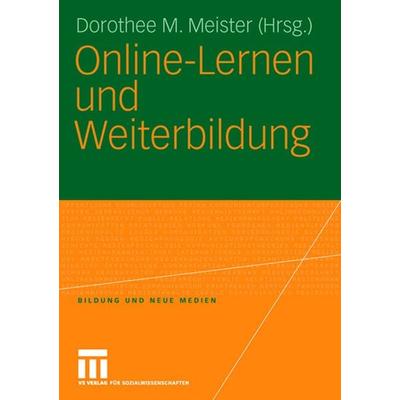
Online-Lernen und Weiterbildung, Taschenbuch von Dorothee M. Meister, VS Verlag für Sozialwissenschaften, 978-3-8100-3799-2Online-lernen Und Weiterbildung, Taschenbuch Von Dorothee M. Meister, Vs Verlag Für Sozialwissenschaften, 978-3-8100-3799-2, Seitenanzahl: 24949,99 €*Versand: 0,00 €Sichere Weiterleitung zum Anbieter
-
Wie kann ich folienmaster ändern?
Um den Folienmaster in PowerPoint zu ändern, musst du zuerst auf die Registerkarte "Ansicht" klicken. Dort findest du die Option "Folienmaster". Wenn du darauf klickst, öffnet sich der Folienmaster, in dem du das Layout und das Design der Folien anpassen kannst. Du kannst die Platzierung von Text, Grafiken und anderen Elementen ändern, Hintergrundbilder hinzufügen oder entfernen und Farben und Schriftarten anpassen. Nachdem du deine Änderungen vorgenommen hast, kannst du den Folienmaster speichern und auf alle Folien in deiner Präsentation anwenden. **
-
Für was ist der folienmaster?
Der Folienmaster in Präsentationsprogrammen wie PowerPoint oder Keynote dient dazu, das Design und Layout aller Folien in einer Präsentation einheitlich zu gestalten. Auf dem Folienmaster können Elemente wie Hintergrundfarben, Schriftarten, Logos und Platzhalter für Text und Bilder festgelegt werden. Dies ermöglicht es, schnell und einfach eine konsistente und professionelle Präsentation zu erstellen, ohne jedes einzelne Slide individuell gestalten zu müssen. Durch die Verwendung des Folienmasters wird auch sichergestellt, dass Änderungen am Design der Präsentation einfach und effizient umgesetzt werden können, da sie automatisch auf alle Folien übertragen werden. Insgesamt erleichtert der Folienmaster die Gestaltung und Bearbeitung von Präsentationen und sorgt für ein ansprechendes und professionelles Erscheinungsbild. **
-
Wo ist der folienmaster PowerPoint?
Der Folienmaster in PowerPoint befindet sich normalerweise im Register "Ansicht" oben in der Menüleiste. Wenn du auf "Ansicht" klickst, erscheint ein Dropdown-Menü, in dem du die Option "Folienmaster" auswählen kannst. Alternativ kannst du auch die Tastenkombination "Alt + Shift + M" verwenden, um direkt zum Folienmaster zu gelangen. Dort kannst du das Layout und das Design deiner Folien anpassen, um ein konsistentes Erscheinungsbild für deine Präsentation zu erstellen. Hast du noch weitere Fragen dazu? **
-
Wie arbeitet man mit einem folienmaster?
Um mit einem Folienmaster zu arbeiten, öffnen Sie zuerst Ihre Präsentation und gehen dann zum Register "Ansicht". Dort wählen Sie die Option "Folienmaster" aus. Im Folienmaster können Sie das Layout und das Design Ihrer Folien anpassen, wie z.B. Hintergrundfarben, Schriftarten und Platzhalter für Text und Bilder. Sie können auch Platzhalter hinzufügen, verschieben oder löschen, um das Erscheinungsbild Ihrer Präsentation zu gestalten. Nachdem Sie Ihre Änderungen vorgenommen haben, können Sie den Folienmaster speichern und Ihre Präsentation mit dem neuen Design verwenden. **
* Alle Preise verstehen sich inklusive der gesetzlichen Mehrwertsteuer und ggf. zuzüglich Versandkosten. Die Angebotsinformationen basieren auf den Angaben des jeweiligen Shops und werden über automatisierte Prozesse aktualisiert. Eine Aktualisierung in Echtzeit findet nicht statt, so dass es im Einzelfall zu Abweichungen kommen kann. ** Hinweis: Teile dieses Inhalts wurden von KI erstellt.