Domain learning-media.de kaufen?
Wir ziehen mit dem Projekt
learning-media.de um.
Sind Sie am Kauf der Domain
learning-media.de interessiert?
domain@kv-gmbh.de · 0541-91531010
Domain learning-media.de kaufen?
Wie kann ich alle Inhalte auf meinem Desktop vollständig löschen?
Um alle Inhalte auf Ihrem Desktop vollständig zu löschen, können Sie entweder alle Dateien und Ordner manuell markieren und löschen oder den Desktop-Ordner in Ihrem Datei-Explorer öffnen und alle Dateien und Ordner darin löschen. Stellen Sie sicher, dass Sie vor dem Löschen wichtige Dateien sichern, da der Vorgang nicht rückgängig gemacht werden kann. **
Wie entferne ich den Desktop-Ordner vom Desktop?
Um den Desktop-Ordner vom Desktop zu entfernen, klicken Sie mit der rechten Maustaste auf den Desktop und wählen Sie "Anpassen" aus dem Kontextmenü. Klicken Sie dann auf "Desktopsymboleinstellungen" und deaktivieren Sie das Kontrollkästchen neben "Desktop". Bestätigen Sie die Änderungen und der Desktop-Ordner wird nicht mehr auf dem Desktop angezeigt. **

Ähnliche Suchbegriffe für Desktop
Top-Angebote
Produkte zum Begriff Desktop:
-
Lewis, Cindy: Microsoft Project Step by Step (covering Project Online Desktop Client)Microsoft Project Step by Step (covering Project Online Desktop Client) , Microsoft Project Desktop is still a popular software!If you are using any of these products, this book is for you:Microsoft Project Standard 2021 or 2024Microsoft Project Professional 2021 or 2024Microsoft Project Online Desktop Client (subscription version)Earlier versions (Microsoft Project 2010 through 2019) feature differences are summarized in Chapter 1Although Microsoft has announced they are retiring Project Online, this does not impact the desktop client software. In fact, the desktop client software is still needed for companies who are using Project Server. (Refer to Appendix C for a sample solution using Project Server).Microsoft Project Desktop has been around for over 40 years and continues to be the most robust scheduling tool available for managing projects!The quick way to learn Microsoft Project!This is learning made easy. Get more done quickly with Microsoft Project. Jump in wherever you need answers. Brisk lessons and detailed screenshots show you exactly what to do, step by step.Quickly start a new plan, build task lists, and assign resourcesShare your plan and track your progressCapture and fine-tune work and cost detailsUse Gantt charts and other views and reports to visualize project schedulesShare resources across multiple plans and consolidate projectsManage Agile plans using the new task boards to create backlogs, plan sprints, and hold scrum meetingsLearn more about integrating Project with Microsoft 365 solutions for collaborationMaster project management best practices as you learn ProjectEasily identify the features and lessons you need , Luft- & Hydraulikfederung > Sportfederung , Auflage: 1. Auflage, Erscheinungsjahr: 20220414, Produktform: Kartoniert, Titel der Reihe: Step by Step##, Autoren: Lewis, Cindy, Auflage: 22001, Auflage/Ausgabe: 1. Auflage, Seitenzahl/Blattzahl: 608, Themenüberschrift: BUSINESS & ECONOMICS / Project Management~COMPUTERS / Desktop Applications / Project Management Software, Fachschema: Management / Projektmanagement~Projektmanagement - Projektmarketing~Office-Pakete, Fachkategorie: Integrierte Softwarepakete~Software für Projektmanagement, Imprint-Titels: Step by Step, Warengruppe: HC/Anwendungs-Software, UNSPSC: 49019900, Warenverzeichnis für die Außenhandelsstatistik: 49019900, Länge: 231, Breite: 190, Höhe: 35, Gewicht: 1093, Produktform: Kartoniert, Genre: Importe,29,49 €*Versand: 0,00 €Sichere Weiterleitung zum Anbieter


-
Wie kann eine E-Learning-Plattform dabei helfen, Bildung und Weiterbildung für Menschen auf der ganzen Welt zugänglicher zu machen?
Eine E-Learning-Plattform ermöglicht es Menschen, unabhhängig von ihrem Standort, Zugang zu Bildungsmaterialien zu erhalten. Durch Online-Kurse können Lernende flexibel lernen und ihr eigenes Tempo bestimmen. Die Vielfalt an Kursen und Themen auf E-Learning-Plattformen ermöglicht es den Menschen, ihre Interessen und Fähigkeiten zu erweitern. **
-
Wie wechsle ich vom OneDrive-Desktop zum normalen Desktop?
Um vom OneDrive-Desktop zum normalen Desktop zu wechseln, musst du einfach das OneDrive-Symbol in der Taskleiste anklicken und dann auf "OneDrive beenden" klicken. Dadurch wird die OneDrive-Anwendung geschlossen und du bist wieder auf dem normalen Desktop. **
-
Wie können Online-Kurse dabei helfen, die Bildung und Weiterbildung für Menschen weltweit zugänglicher zu machen?
Online-Kurse ermöglichen es Menschen, unabhängig von ihrem Standort, Zugang zu Bildungsinhalten zu erhalten. Durch die flexible Zeiteinteilung können Lernende ihren eigenen Zeitplan anpassen. Zudem sind Online-Kurse oft kostengünstiger als herkömmliche Weiterbildungsangebote. **
-
Wie kann ich Musik vom Windows Media Player auf den Desktop ziehen?
Um Musik vom Windows Media Player auf den Desktop zu ziehen, musst du zuerst den Ordner öffnen, in dem die Musikdateien gespeichert sind. Dann kannst du die gewünschten Musikdateien auswählen und sie auf den Desktop ziehen. Alternativ kannst du auch die Musikdateien markieren, die rechte Maustaste klicken und "Kopieren" wählen. Dann gehst du zum Desktop, klickst mit der rechten Maustaste und wählst "Einfügen", um die Musikdateien dort abzulegen. **

Wie kann ich bestimmte Desktop-Symbole auf meinem Desktop belassen?
Um bestimmte Desktop-Symbole auf deinem Desktop zu belassen, kannst du sie an einer festen Position platzieren und sicherstellen, dass die Option "Automatisch anordnen" deaktiviert ist. Klicke mit der rechten Maustaste auf den Desktop, wähle "Anpassen" und dann "Desktopsymboleinstellungen". Deaktiviere die Option "Automatisch anordnen" und klicke auf "OK". Dadurch bleiben die ausgewählten Symbole an ihrer Position, auch wenn du andere Dateien oder Symbole auf dem Desktop verschiebst. **
Wie kann ich einen zweiten Desktop über Remote Desktop erstellen?
Um einen zweiten Desktop über Remote Desktop zu erstellen, musst du zunächst sicherstellen, dass die Remote Desktop-Funktion auf dem Zielcomputer aktiviert ist. Dann kannst du dich über Remote Desktop mit dem Zielcomputer verbinden und eine neue Sitzung starten. In dieser neuen Sitzung wird ein zweiter Desktop erstellt, auf dem du unabhängig von anderen Benutzern arbeiten kannst. **
Top-Angebote
Produkte zum Begriff Desktop:
-
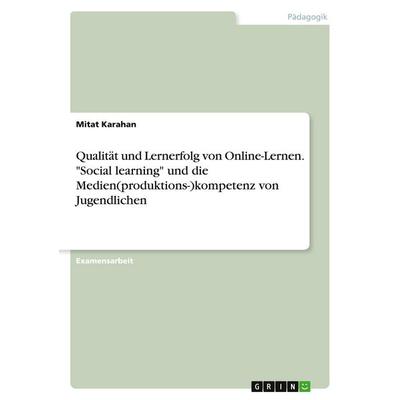
Qualität und Lernerfolg von Online-Lernen. 'Social learning' und die Medien(produktions-)kompetenz von Jugendlichen, Taschenbuch von Mitat Karahan,Qualität Und Lernerfolg Von Online-lernen. 'social Learning' Und Die Medien(produktions-)kompetenz Von Jugendlichen, Taschenbuch Von Mitat Karahan, Grin, 978-3-346-16720-0, Seitenanzahl: 3617,95 €*Versand: 0,00 €Sichere Weiterleitung zum Anbieter
-
Lewis, Cindy: Microsoft Project Step by Step (covering Project Online Desktop Client)Microsoft Project Step by Step (covering Project Online Desktop Client) , Microsoft Project Desktop is still a popular software!If you are using any of these products, this book is for you:Microsoft Project Standard 2021 or 2024Microsoft Project Professional 2021 or 2024Microsoft Project Online Desktop Client (subscription version)Earlier versions (Microsoft Project 2010 through 2019) feature differences are summarized in Chapter 1Although Microsoft has announced they are retiring Project Online, this does not impact the desktop client software. In fact, the desktop client software is still needed for companies who are using Project Server. (Refer to Appendix C for a sample solution using Project Server).Microsoft Project Desktop has been around for over 40 years and continues to be the most robust scheduling tool available for managing projects!The quick way to learn Microsoft Project!This is learning made easy. Get more done quickly with Microsoft Project. Jump in wherever you need answers. Brisk lessons and detailed screenshots show you exactly what to do, step by step.Quickly start a new plan, build task lists, and assign resourcesShare your plan and track your progressCapture and fine-tune work and cost detailsUse Gantt charts and other views and reports to visualize project schedulesShare resources across multiple plans and consolidate projectsManage Agile plans using the new task boards to create backlogs, plan sprints, and hold scrum meetingsLearn more about integrating Project with Microsoft 365 solutions for collaborationMaster project management best practices as you learn ProjectEasily identify the features and lessons you need , Luft- & Hydraulikfederung > Sportfederung , Auflage: 1. Auflage, Erscheinungsjahr: 20220414, Produktform: Kartoniert, Titel der Reihe: Step by Step##, Autoren: Lewis, Cindy, Auflage: 22001, Auflage/Ausgabe: 1. Auflage, Seitenzahl/Blattzahl: 608, Themenüberschrift: BUSINESS & ECONOMICS / Project Management~COMPUTERS / Desktop Applications / Project Management Software, Fachschema: Management / Projektmanagement~Projektmanagement - Projektmarketing~Office-Pakete, Fachkategorie: Integrierte Softwarepakete~Software für Projektmanagement, Imprint-Titels: Step by Step, Warengruppe: HC/Anwendungs-Software, UNSPSC: 49019900, Warenverzeichnis für die Außenhandelsstatistik: 49019900, Länge: 231, Breite: 190, Höhe: 35, Gewicht: 1093, Produktform: Kartoniert, Genre: Importe,29,49 €*Versand: 0,00 €Sichere Weiterleitung zum Anbieter
-
Wie kann ich alle Inhalte auf meinem Desktop vollständig löschen?
Um alle Inhalte auf Ihrem Desktop vollständig zu löschen, können Sie entweder alle Dateien und Ordner manuell markieren und löschen oder den Desktop-Ordner in Ihrem Datei-Explorer öffnen und alle Dateien und Ordner darin löschen. Stellen Sie sicher, dass Sie vor dem Löschen wichtige Dateien sichern, da der Vorgang nicht rückgängig gemacht werden kann. **
-
Wie entferne ich den Desktop-Ordner vom Desktop?
Um den Desktop-Ordner vom Desktop zu entfernen, klicken Sie mit der rechten Maustaste auf den Desktop und wählen Sie "Anpassen" aus dem Kontextmenü. Klicken Sie dann auf "Desktopsymboleinstellungen" und deaktivieren Sie das Kontrollkästchen neben "Desktop". Bestätigen Sie die Änderungen und der Desktop-Ordner wird nicht mehr auf dem Desktop angezeigt. **
-
Wie kann eine E-Learning-Plattform dabei helfen, Bildung und Weiterbildung für Menschen auf der ganzen Welt zugänglicher zu machen?
Eine E-Learning-Plattform ermöglicht es Menschen, unabhhängig von ihrem Standort, Zugang zu Bildungsmaterialien zu erhalten. Durch Online-Kurse können Lernende flexibel lernen und ihr eigenes Tempo bestimmen. Die Vielfalt an Kursen und Themen auf E-Learning-Plattformen ermöglicht es den Menschen, ihre Interessen und Fähigkeiten zu erweitern. **
-
Wie wechsle ich vom OneDrive-Desktop zum normalen Desktop?
Um vom OneDrive-Desktop zum normalen Desktop zu wechseln, musst du einfach das OneDrive-Symbol in der Taskleiste anklicken und dann auf "OneDrive beenden" klicken. Dadurch wird die OneDrive-Anwendung geschlossen und du bist wieder auf dem normalen Desktop. **
Ähnliche Suchbegriffe für Desktop
-
Desktop CornholeAlso Known As Bean Bag Toss, Cornhole Is A Popular, Family-friendly Lawn Game In Which Players Take Turns Throwing Bags Of Corn At A Raised Platform With One Hole In The Far End. A Common Companion To Tailgates And Backyard Bbqs, This Mini Kit Will...10,09 €*Versand: 2,95 €Sichere Weiterleitung zum Anbieter
-
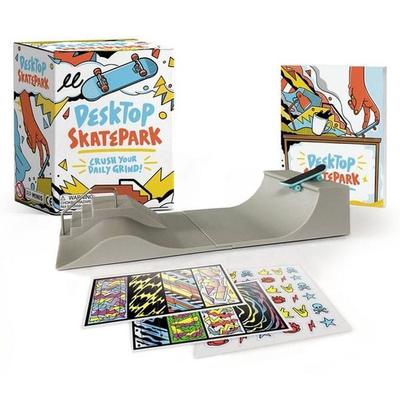
Desktop SkateparkDesktop Skatepark Has Everything You Need To Assemble A Miniature Skatepark And Do Some Fingerboarding Right At Your Desk! Kit Includes: * 1 Mini Skateboard * 2 Sheets Of Full-color Stickers To Customize Your Board * Quarterpipe * Mini Funbox...15,59 €*Versand: 2,95 €Sichere Weiterleitung zum Anbieter
-
Wie können Online-Kurse dabei helfen, die Bildung und Weiterbildung für Menschen weltweit zugänglicher zu machen?
Online-Kurse ermöglichen es Menschen, unabhängig von ihrem Standort, Zugang zu Bildungsinhalten zu erhalten. Durch die flexible Zeiteinteilung können Lernende ihren eigenen Zeitplan anpassen. Zudem sind Online-Kurse oft kostengünstiger als herkömmliche Weiterbildungsangebote. **
-
Wie kann ich Musik vom Windows Media Player auf den Desktop ziehen?
Um Musik vom Windows Media Player auf den Desktop zu ziehen, musst du zuerst den Ordner öffnen, in dem die Musikdateien gespeichert sind. Dann kannst du die gewünschten Musikdateien auswählen und sie auf den Desktop ziehen. Alternativ kannst du auch die Musikdateien markieren, die rechte Maustaste klicken und "Kopieren" wählen. Dann gehst du zum Desktop, klickst mit der rechten Maustaste und wählst "Einfügen", um die Musikdateien dort abzulegen. **
-
Wie kann ich bestimmte Desktop-Symbole auf meinem Desktop belassen?
Um bestimmte Desktop-Symbole auf deinem Desktop zu belassen, kannst du sie an einer festen Position platzieren und sicherstellen, dass die Option "Automatisch anordnen" deaktiviert ist. Klicke mit der rechten Maustaste auf den Desktop, wähle "Anpassen" und dann "Desktopsymboleinstellungen". Deaktiviere die Option "Automatisch anordnen" und klicke auf "OK". Dadurch bleiben die ausgewählten Symbole an ihrer Position, auch wenn du andere Dateien oder Symbole auf dem Desktop verschiebst. **
-
Wie kann ich einen zweiten Desktop über Remote Desktop erstellen?
Um einen zweiten Desktop über Remote Desktop zu erstellen, musst du zunächst sicherstellen, dass die Remote Desktop-Funktion auf dem Zielcomputer aktiviert ist. Dann kannst du dich über Remote Desktop mit dem Zielcomputer verbinden und eine neue Sitzung starten. In dieser neuen Sitzung wird ein zweiter Desktop erstellt, auf dem du unabhängig von anderen Benutzern arbeiten kannst. **
* Alle Preise verstehen sich inklusive der gesetzlichen Mehrwertsteuer und ggf. zuzüglich Versandkosten. Die Angebotsinformationen basieren auf den Angaben des jeweiligen Shops und werden über automatisierte Prozesse aktualisiert. Eine Aktualisierung in Echtzeit findet nicht statt, so dass es im Einzelfall zu Abweichungen kommen kann. ** Hinweis: Teile dieses Inhalts wurden von KI erstellt.